
 Tài khoản
 Admin
Admin
Cách sao lưu folder tự động từ PC lên web Google Photos là một tính năng mới của Google Photos trên web cho phép tự động sao lưu ảnh và video từ một thư mục nhất định trên PC là một cải tiến rất hữu ích. Trước đây, người dùng phải chọn file thủ công để tải lên, nhưng giờ đây, quá trình này trở nên tự động và tiện lợi hơn.
Nhờ tính năng này, người dùng có thể chỉ định một thư mục trên máy tính để Google Photos tự động sao lưu nội dung từ đó, giúp bảo đảm tất cả ảnh và video trong thư mục này được lưu trữ an toàn trên đám mây mà không cần thực hiện thao tác thủ công mỗi lần. Điều này đặc biệt hữu ích cho những người làm việc với nhiều ảnh hoặc video, cần có một giải pháp sao lưu tự động và dễ quản lý.
Cách sao lưu folder tự động cho web Google Photos
- Truy cập trang photos.google.com, đăng nhập tài khoản Google vào
- Chọn nút Upload > Back up folders
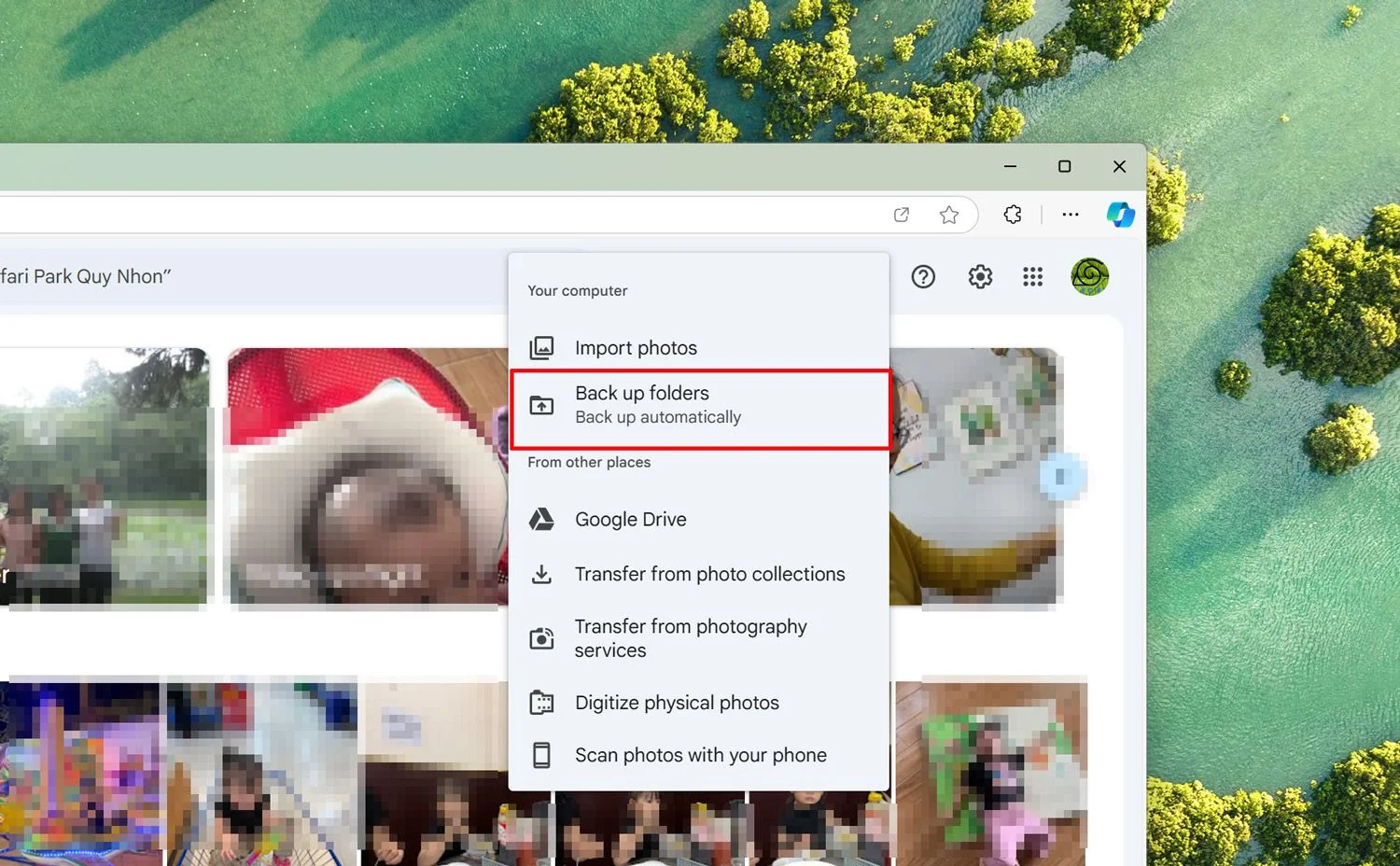
- Chọn thư mục muốn sao lưu tự động
- Cấp quyền xem file cho web Google Photos

- Lúc này anh em chỉ cần chép ảnh và video vào thư mục đã chọn, mở web Google Photos lên tức thì file sẽ tự động được up lên
- Có thể nhấn vào nút Upload > Back up folders, để xem số lượng file và kích thước sao lưu trong thư mục

- Để bỏ thư mục thì nhấp vào dấu 3 chấm, chọn Remove. Để thêm thư mục sao lưu thì chọn Add folder.
Nhược điểm của tính năng sao lưu tự động này là phải mở web Google Photos lên thì nó mới chạy, tuy nhiên vẫn tốt hơn là việc chọn file thủ công.
Giải pháp của mình là đóng gói trang Google Photos thành web app, sau đó ghim nó vào taskbar để truy cập nhanh. Mỗi lần muốn sao lưu chỉ cần chép file vào thư mục sau đó bật app lên là được.

Tính năng này cũng giúp tiết kiệm thời gian và làm cho việc quản lý hình ảnh, video trên nhiều thiết bị trở nên thuận tiện hơn. Bạn đã từng thử tính năng này chưa, và bạn có đánh giá như thế nào về hiệu quả của nó?


